
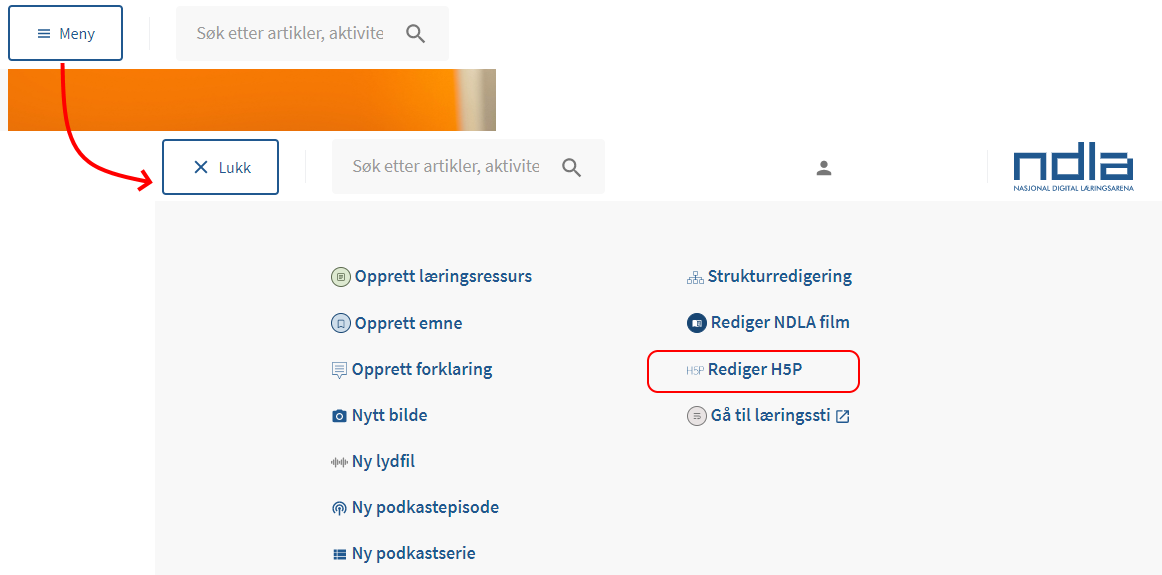
- Gå inn i ED, trykk på blå knapp med “meny” oppe til venstre og velg “rediger H5P”.
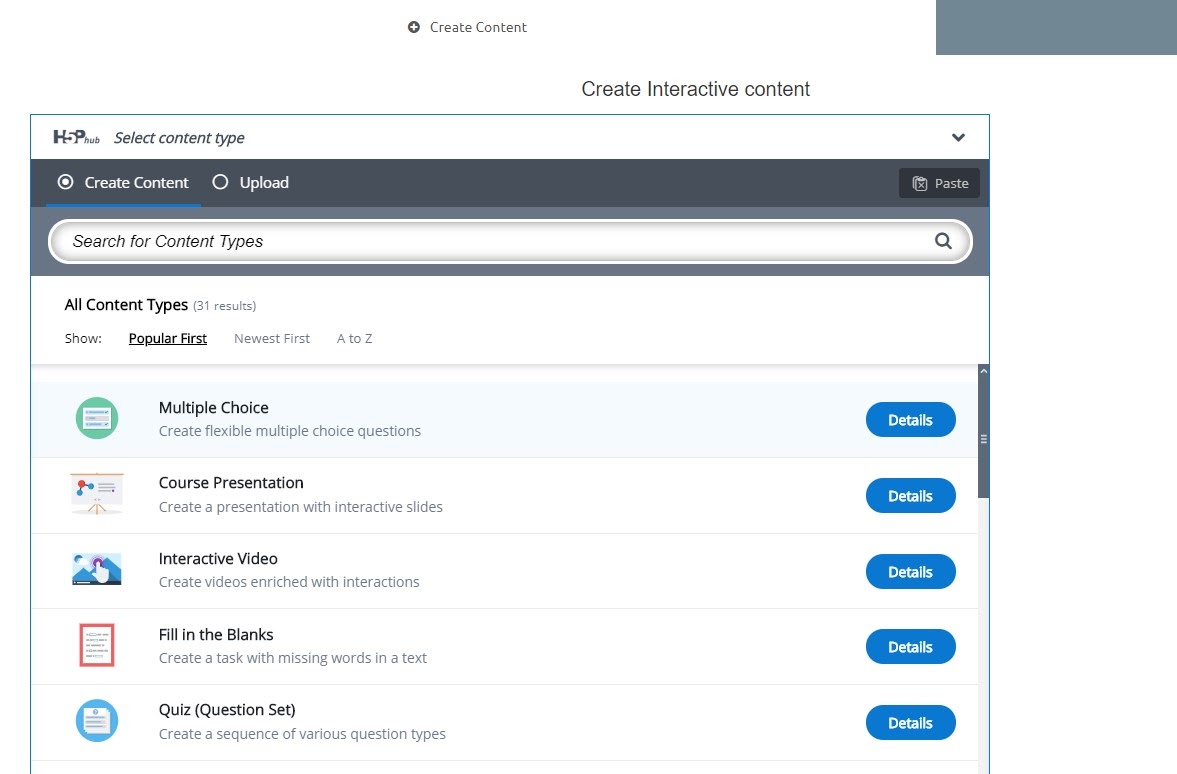
- Trykk på “+ opprett innhold” oppe til venstre.

- Velg innholdstype. I denne introduksjonen brukes “Course Presentation” (fagpresentasjon).
- Nå får du opp en rute som ser slik ut. Skriv inn tittel og lagre ved å trykke på knapp oppe til høyre “Lagre og lukk”. Velg så ressursen fra utforskeren og gå inn i ressursen igjen. Det kan være problemer med lagring i H5P, derfor bør du lagre hver gang du har gjort et viktig steg som å legge inn lisens, eller legge inn en tekstboks eller et bilde.

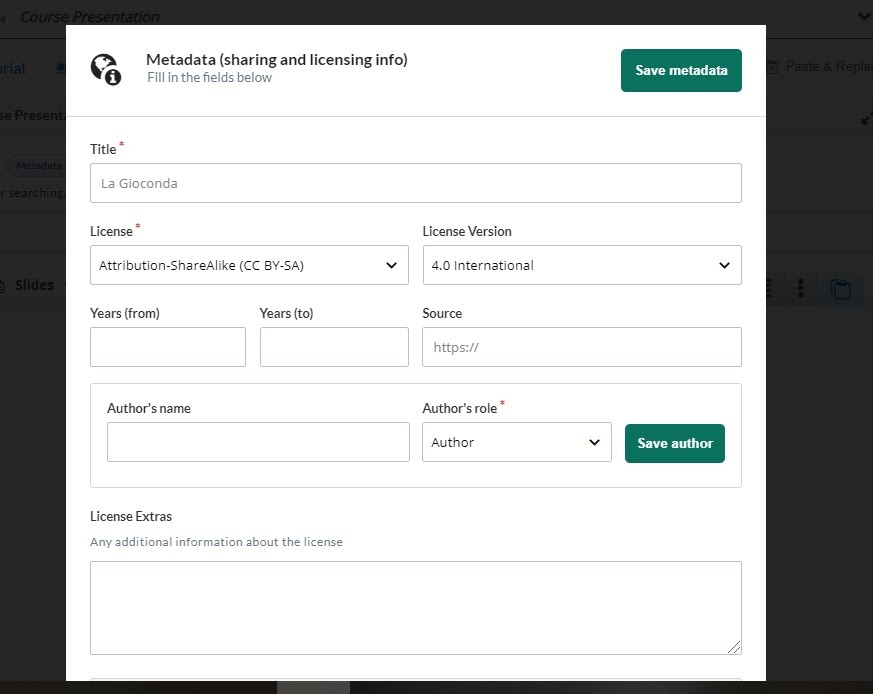
- Legg inn forfatter og lisens. Trykk på “Metadata” ved tittelen. Lisensen gjelder teksten. I tillegg vil hvert bilde du legger inn ha sin egen lisens som er lagt inn via bilde-API. Trykk “Save metadata”.
- Sjekk språk (bokmål eller nynorsk). Det må du gjøre to steder.
Sjekk språk i teksten din ved å se til høyre under tittel “Språk”.
I tillegg må du sjekke språk på ledetekstene i H5P-en. Det gjør du ved å gå til nederste tittel og trykke deg inn på “text overrides and translations”. Velg “Norwegian bokmål/nynorsk”.
- Nå kan du gå i gang med H5P-en. Ofte består fagpresentasjon av bilde og tekst.
 Det bør ikke være for mye tekst i en H5P, bruk heller vanlig artikkel om det er mye tekst. La det visuelle være i fokus.
I menyen oppe kan du velge mellom ulike elementer som “T“(tekst), “lenke”, “bilde”, “sett inn symboler osv”. Du kan holde musepeker over for å få informasjon om hva ulike ikoner betyr.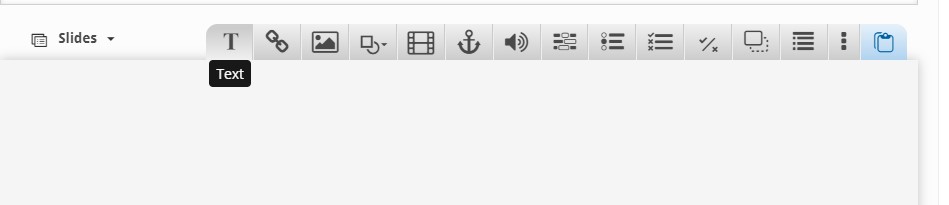
- Legg inn bilde ved å trykke på bilde-ikon. Det er viktig at vi kun bruker bilder vi har tillatelse til å bruke! Du får opp en bilde-rute. Sjekk at bildet har alt-tekst. Trykk på blå “Ferdig”-knapp oppe til høyre.

- Plasser bildet i ruta der det passer. Du kan ta tak i det og flytte bildet dit du ønsker ved å trykke på bildet. Du kan også forstørre/forminske bildet ved å ta tak i et av hjørnene. OBS: fotografier skal ikke strekkes i bredde eller i høyde, proporsjonene skal være riktige.
- Hvis du ønsker å beskjære bildet kan du trykke på “Edit image” under bildet (se skjermbildet ved steg 8). Da sendes du til denne boksen:
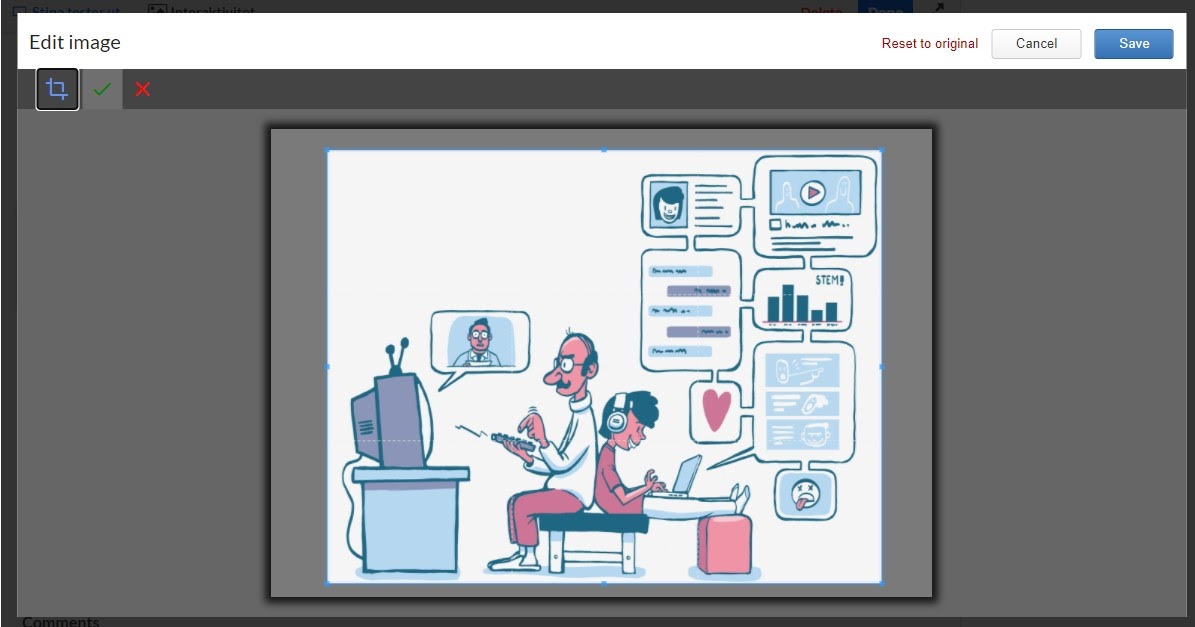 Trykk på det første, blå beskjær-symbolet oppe til venstre og beskjær som du ønsker ved å trekke i de blå linjene rundt bildet. Når du har funnet et bedre utsnitt, trykker du på grønn hake ved siden av. Trykk til slutt på blå “Save”-knapp oppe til høyre.
 - Hvis du skal ha tekst kan du trykke på “T”-ikonet (se steg 7) og du sendes inn i tekstverktøyet. Skriv tittel og skriv inn teksten. I teksteditoren kan du endre skriftstørrelse, legge inn punktlister, lage lenker med mere.

- Hvis du skal ha titler eller mellomtitler skal du bruke H2/H3 som vanlig.
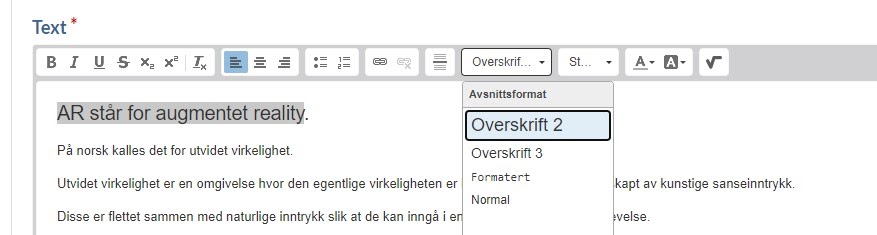
- Når du er ferdig med teksten trykker du blå firkant med “Ferdig”. Nå kommer du til siden i H5P og trykker på blå knapp oppe til høyre med “Lagre og lukk”.
Åpne ressursen igjen og rediger videre. - Nå kan du tilpasse størrelsen på tekstboksen: Du kan trekke i boksen for å endre høyde og bredde. For å redigere i selve teksten dobbeltklikker du på tekstboksen. Det skal være minst 10 punkter fra ytterkant til tekstboks.
- Nå kan du plassere tekstboksen. Hvis du skal ha flere elementer som et bilde i tillegg må disse tilpasses hverandre.
-
- Du kan ta tak i boksen med musepeker og flytte den dit du ønsker
- Eller du kan markere boksen og trykke på piltaster til sidene eller opp/ned
-
- bruk kun piltaster for å flytte boksen ett og ett punkt
- for å flytte boksen ti punkter trykker du “shift” + piltast.
-
-
- Ny slide
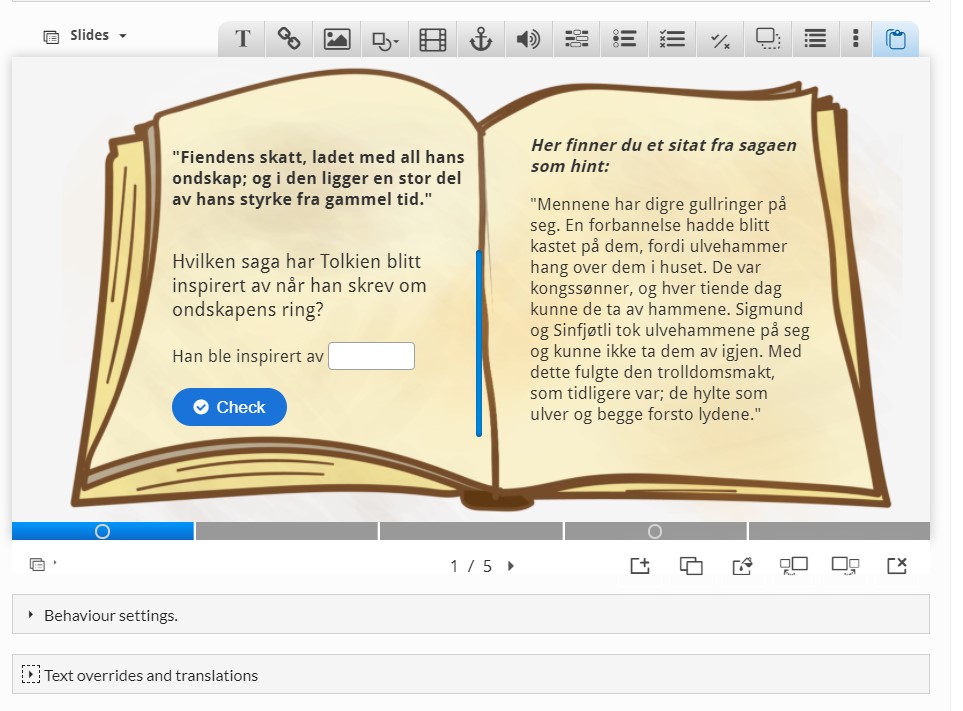
Når du skal lage en ny slide kan du enten lage en helt ny, eller lage en kopi, dersom du vil bruke samme oppsett.
Under redigeringsvinduet finner du en menylinje til høyre.-
- Firkant med pluss gjør at du åpner en ny (tom) side
- Firkant oppå firkant betyr at du tar kopi av den første siden. Dette er lurt hvis du skal ha ganske like sider med bilder av lik størrelse og tekst/tittel som er omtrent like stor. Det gir et ryddigere design. Plasser nytt bilde/tekst oppå boksene og slett de gamle.
-
- Endre rekkefølge på sidene
Noen ganger ønsker du å endre på rekkefølgen, eller lager en ny side etter hvert som du trenger å plassere et bestemt sted. I menylinjen nede til høyre ser du et fjerde og femte alternativ som viser en liten rute, en stor rute og en pil. Endre plassering på en slide ved å trykke på disse knappene. - Slette slide
Dersom du ønsker å slette en slide, kan du trykke på knappen som ligger helt til høyre under redigeringsruta med en firkant med kryss oppe til høyre. - Fagpresentasjon gir deg muligheten til å ta inn flere innholdstyper som du ellers kan finne i andre H5P-typer som:
- drag and drop
- multiple choice
- summary
- dialog cards
- drag text
- interaktiv video
Tips
Lag kopi av slide hvis du vil ha samme oppsett
Hvis du skal lage flere slides med ganske lik mengde på hver slide med bilde/tekst etc. kan du kopiere den første siden. Slik får du plassert tekst og bilde på samme sted, og det gjør det mer ryddig designmessig. Det gjøres ved å trykke på ikon nede til høyre under redigeringsruta som ser ut som
Fjern sidetallsvisning når du kun har en side i H5P
Se nedenfor redigeringsruta i H5P-en.
Trykk på pilen på linja “Behaviour settings” og huk av “Activate Active Surface mode”.
Lag en kopi av en H5P
- Gå inn i aktuell ressurs
- Trykk på “copy” oppe til høyre
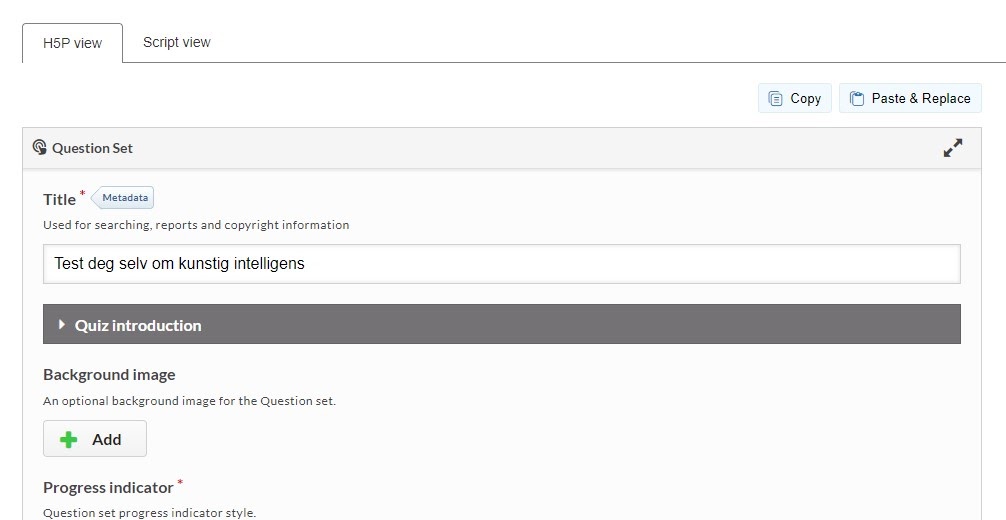
- Gå ut av vinduet
- Opprett ny H5P og trykk på “paste” i linjen over søkefelt

- Gi ny tittel og rediger i vei.
Mye tekst? Send til språk
Du bør unngå mye tekst i en fagpresentasjon. hvis du skal lage en H5P med en del tekst på knapper og lignende, må denne sendes til språk før du lager H5P-en.
Gjør det tydelig at det er en H5P i ressursen
Noen ganger kan det være laget en god og nyttig H5P, men så blir det ikke helt tydelig for bruker at det er et interaktivt element. Tenk over hvordan du kan gjøre det tydelig. For eksempel kan du lage en tittel over H5P med instruksjon/inngang (Dra og slipp ordene, eller lignende). Du kan også lage en forside i H5P-en hvis det er en lengre fagpresentasjon.
innsender / forfatter: Stina Åshildsdatter Grolid
Kommentarer
0 kommentarer
Logg på hvis du vil legge inn en kommentar.